


Міняємо старий Wi-Fi роутер на новий: докладна інструкція
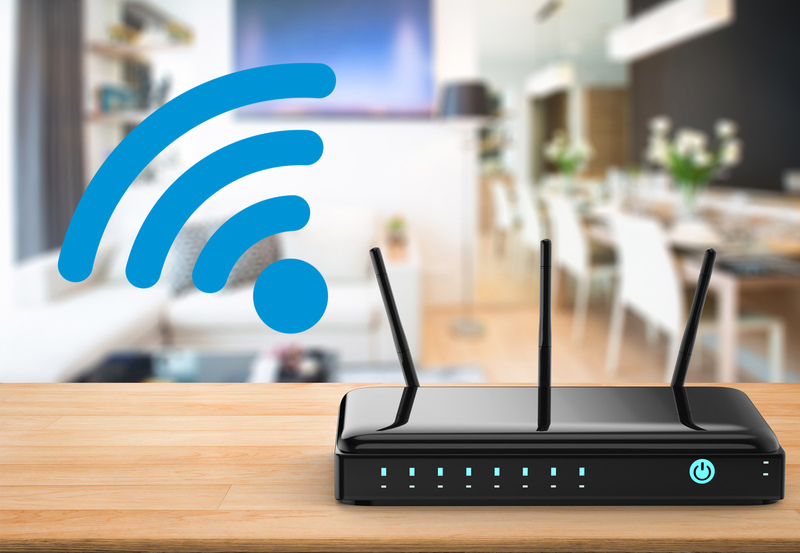
Ситуація, коли знадобився новий роутер, може виникнути з різних причин. Найпоширеніша – колишній пристрій морально застарів. Оновлення може знадобитись, коли користувач вперше підключається до Мережі. Рідко, але все ж іноді роутери ламаються. Якщо попередня модель була цілком стерпною, можна купити аналог. Якщо якість зв'язку залишала бажати кращого, доведеться пошукати щось потужніше. У будь-якому випадку заміна роутера на новий вимагатиме часу та уваги до деталей. Розповідаємо, як підібрати новий девайс, встановити його та налаштувати Wi-Fi.
Основні критерії вибору
Перш ніж купити новий пристрій, необхідно розібратися, чим не підходив попередній. Можливо, поломка сталася саме через те, що роутер не справлявся з навантаженням. Також, як у морально застарілих пристроїв, у нього могла бути маленька площа покриття або не було можливості підключати до Wi-Fi одночасно більше 5 пристроїв.
Це далеко не всі критерії, які слід врахувати перед покупкою. Наприклад, сучасні моделі можуть передавати сигнал не лише на частоті 2,4 ГГц, а й переходити на діапазон 5 ГГц, що суттєво розширює можливості користувача. Ще одна зручна функція – можливість автооновлення. Виробники часто випускають оновлення для девайсів, але завантажувати їх самостійно вкрай незручно. Якщо пристрій оснащений опцією автооновлення, помилки та перебої сигналу виникають набагато рідше.
Важливою характеристикою роутера є можливість синхронізуватися з прогресивнішою технікою. Більшість користувачів для виходу в інтернет використовують саме бездротову мережу. Пристрій має забезпечувати хороший сигнал, навіть якщо вся домашня техніка одночасно підключена до інтернету. Щоб не виникало затримок, підбираючи роутер, зверніть увагу на кількість потенційних з'єднань.
Ще один значущий критерій – тип підключення до інтернету. Він повинен відповідати технології, яку використовує провайдер. Це може бути:
- USB-порт;
- мережевий кабель;
- телефонні дроти.
Вибираючи маршрутизатор, зверніть увагу на швидкість, яка надана провайдером згідно з тарифним планом. Якщо пристрій недостатньо потужний, про великі цифри можна забути. Наприклад, для 300 Мбіт/с швидкість передачі інформації повинна бути 1000 Мбіт/с. Ті ж параметри варто віддати перевагу, якщо є бажання змінити тарифний план на прогресивніший.
Як налаштувати новий прилад
Багато користувачів задаються питанням, як підключити роутер правильно і без помилок. Пропонуємо короткий посібник:
- Вимкніть старий пристрій від мережі живлення.
- Витягніть інтернет-кабель з блоку та вставте його в новий прилад. Цей етап підключення нового роутера є основним для подальшої роботи.
- Увімкніть роутер. Після підключення до мережі засвітяться індикатори. Правильне встановлення роутера передбачає розміщення пристрою в центральній частині приміщення.
- Підключіть комп'ютер або ноутбук до мережі Wi-Fi. У меню «Пуск» знайдіть «Мережа та Інтернет», вкажіть дані (логін та пароль) роутера та виберіть «Підключити».
- Налаштуйте основні параметри маршрутизатора. У пошуковому рядку браузера (на ПК або ноутбуці) вкажіть IP-адресу. Вона вказана на корпусі роутера. Після авторизації відкриється вікно для налаштувань. У ньому можна налаштувати Wi-Fi. Процес того, як налаштувати вай-фай роутер, вимагає уважності на кожному етапі.
- Вкажіть тип підключення. Найпростіший варіант «Автовизначення». Ця опція дозволяє призначити «Динамічний IP». Іноді потрібно встановити статичний IP, PPPOE, PPTP, L2TP. Щоб підібрати оптимальний варіант, найпростіше проконсультуватися з оператором провайдера. Для використання останніх чотирьох, крім стандартної інформації для авторизації, необхідно вказати MAC та IP-адресу. Ці та інші дані може надати провайдер.
- Задайте нові логін та пароль для Wi-Fi-мережі. Для двочастотного роутера доведеться створити два профілі (на 2,4 ГГц та 5 ГГц). Після натискання кнопки «Зберегти» налаштування можна вважати завершеним. Завершальний етап налаштування нового роутера включає збереження всіх параметрів.
Щоб усі пристрої приєднати до мережі, що утворилася, необхідно на кожному з них вказати нові логін і пароль.


Обладнання
| Швидкість LAN портів | 100 Мбіт/с |
| Частота роботи Wi-Fi | 5 ГГц + 2.4 ГГц (дводіапазонний) |
| Потужність Mini UPS 2.0 | 18Вт |
| Ємність Mini UPS 2.0 | 10400 мА•г |

| Частота роботи Wi-Fi | 5 ГГц + 2.4 ГГц (дводіапазонний) |
| Швидкість LAN портів | 100 Мбіт/с |
| Стандарт зв'язку Wi-Fi | Wi-Fi 5 (802.11ac) |
| Швидкість Wi-Fi, Мбіт/с | 1167 Мбіт/с |

| Частота роботи Wi-Fi | 5 ГГц + 2.4 ГГц (дводіапазонний) |
| WAN-порт | Ethernet |
| Швидкість LAN портів | 100 Мбіт/с |
| Інтерфейси | 4 порти LAN 10/100 Мбіт/сек 1 порт WAN 10/100 Мбіт/сек |
